畫面
打開就知道現在的狀況
改了哪些檔案、跟遠端差多少、這行程式是誰什麼時候改的,都不用再打指令查。
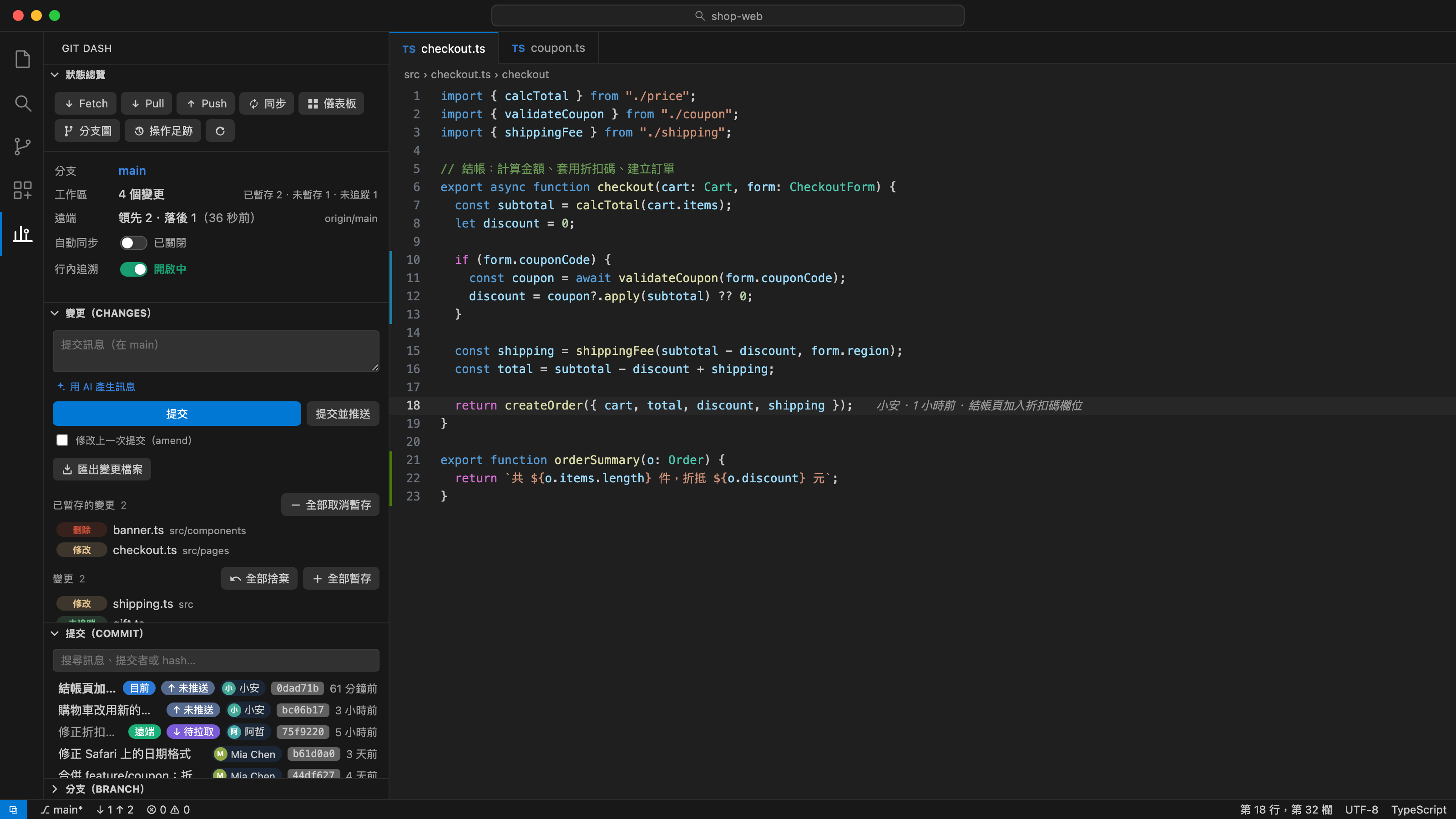
狀態總覽與變更
screenshots/overview.png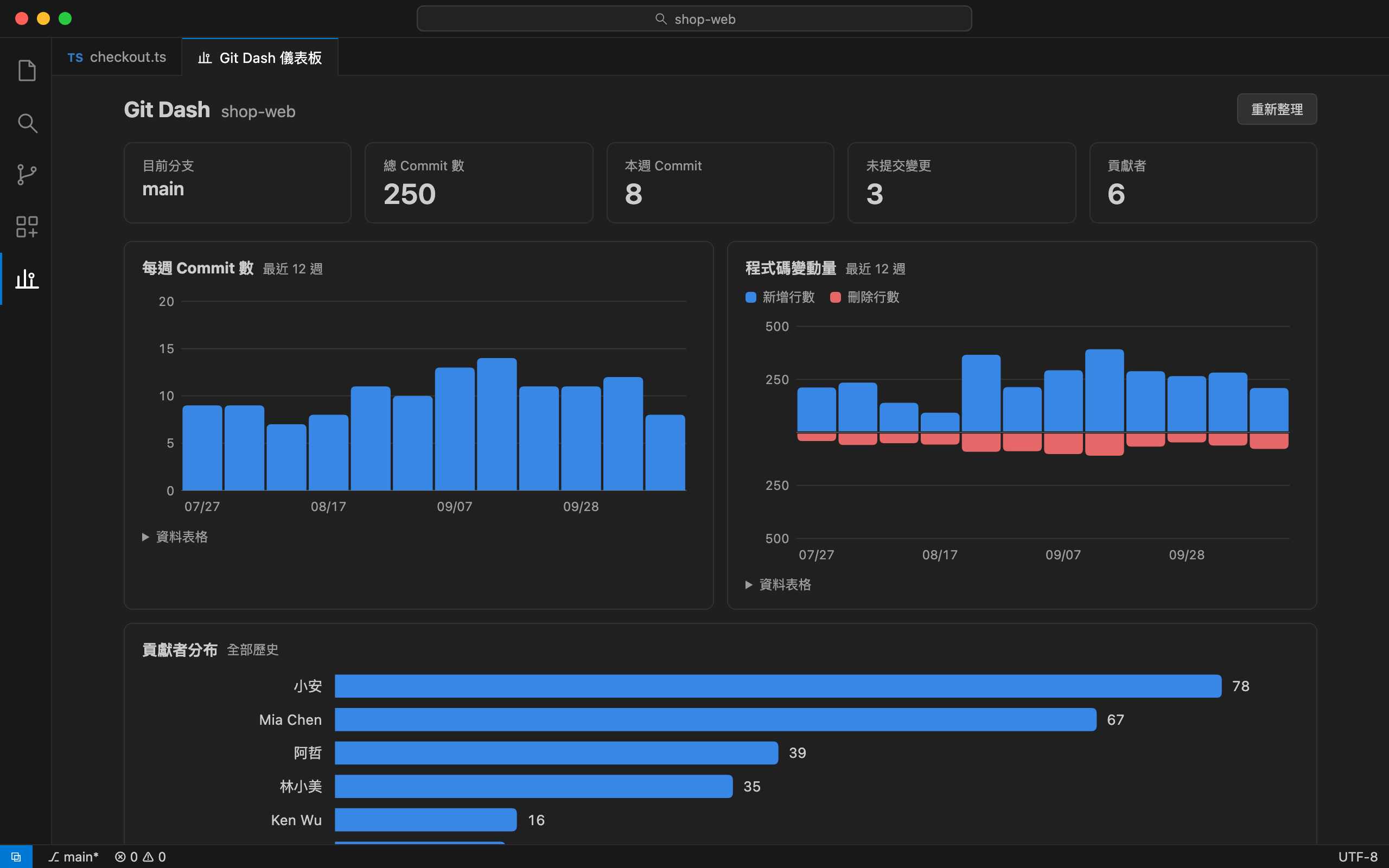
儀表板
screenshots/dashboard.png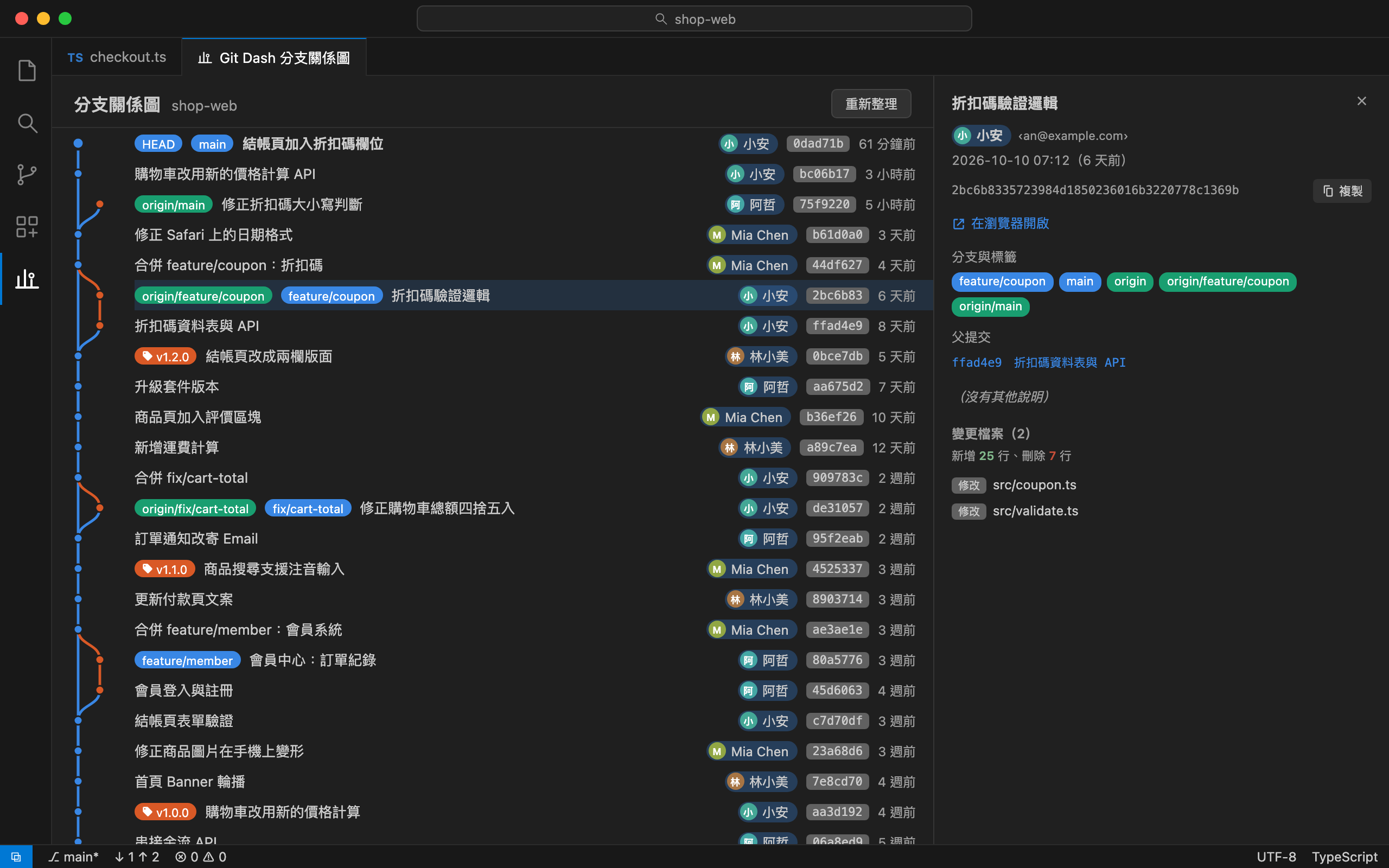
分支關係圖
screenshots/graph.png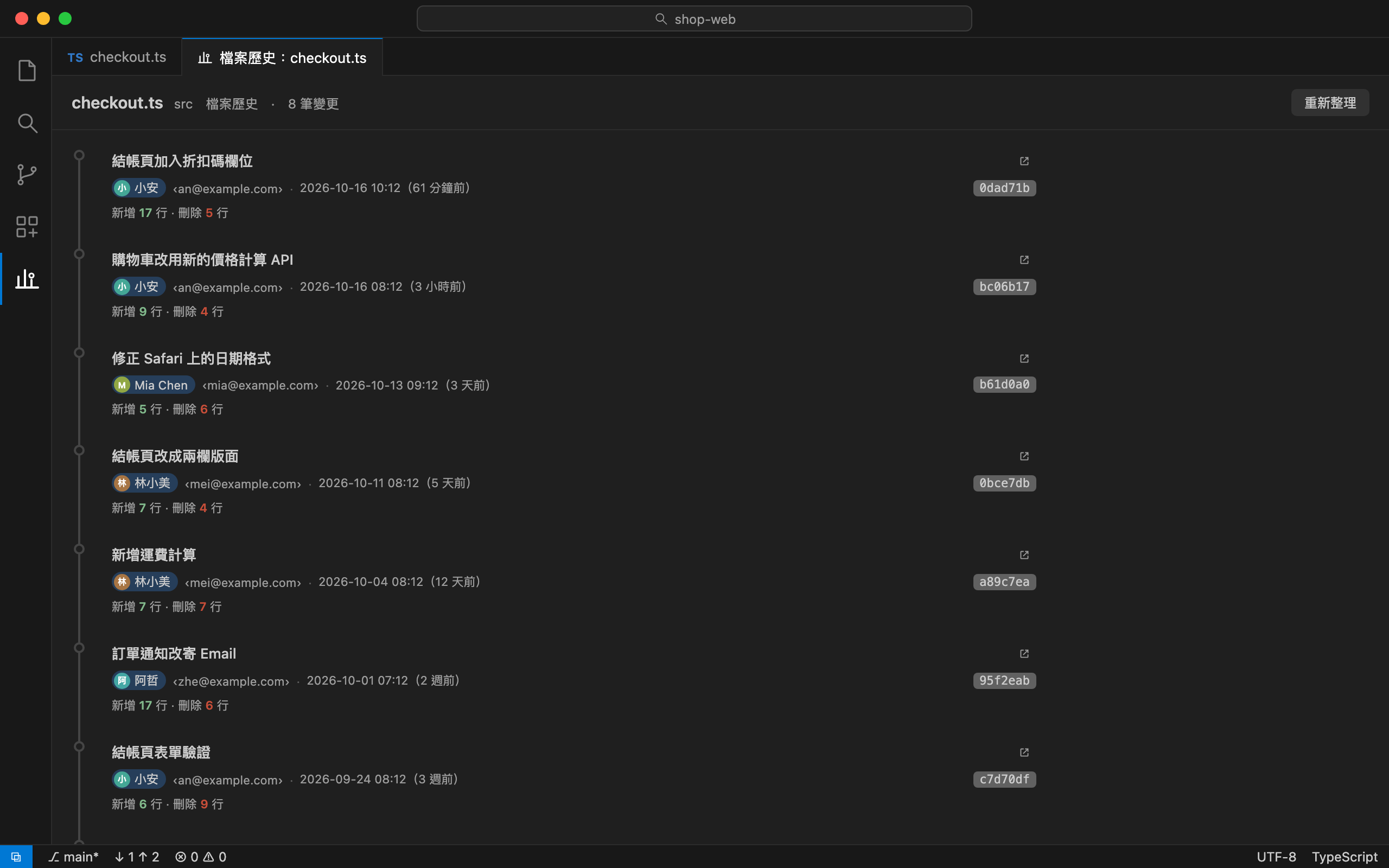
檔案歷史
screenshots/history.png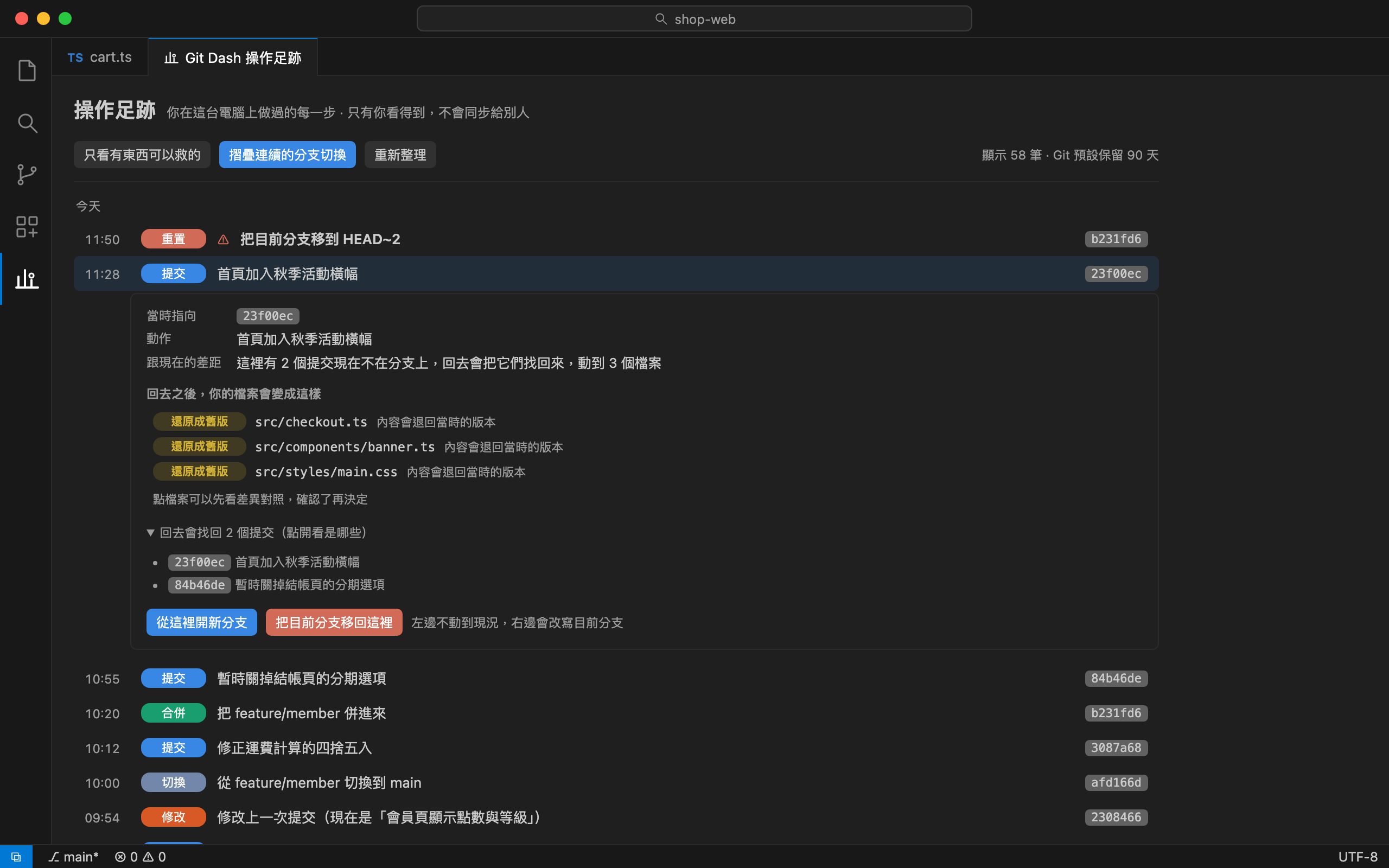
操作足跡
screenshots/trace.png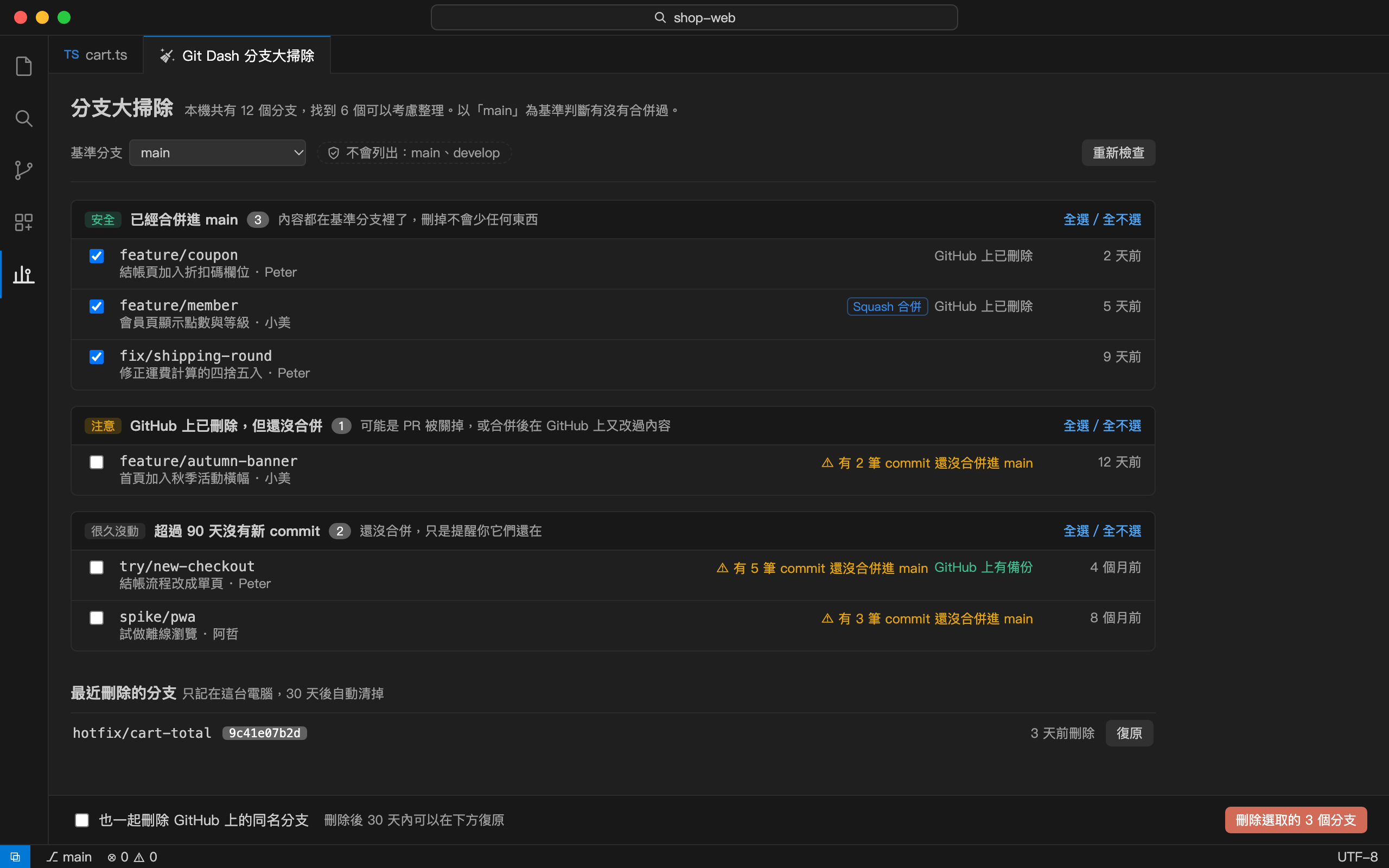
分支大掃除
screenshots/cleanup.png
功能
每天會用到的,都在一個側邊欄裡
從改檔、提交到合併分支,常用的操作按一下就好;看不懂的地方,滑鼠移過去就有說明。
側邊欄 6 個面板
- 狀態總覽分支、變更數、領先落後與最後同步時間,Fetch、Pull、Push 常駐一排。還沒用 Git 的資料夾,一鍵開始、連到 GitHub 或 GitLab。
- 變更暫存、捨棄、提交並推送。合併衝突獨立成一區,附解決步驟。
- 分支切換、建立、改名、合併前先預告會不會衝突;大掃除一次清掉已經合併的分支。
- 提交搜尋、還原、揀選;遠端還沒拉下來的標「↓ 待拉取」。
看懂歷史 4 種面板
- 儀表板待處理事項、分支一覽、提交日曆、版本發佈時間線,加上提交頻率、貢獻者與最常被改的檔案。
- 分支關係圖多分支泳道圖,誰從哪裡岔出去、在哪裡合回來。
- 檔案/行歷史時間軸列出每次修改,點一下就開差異對照。
- 改過這段選一段程式碼,找出整個專案裡動過它的提交,搬到別的檔案也追得到。
編輯器裡 不用切視窗
- 行內追溯游標停在哪一行,行尾就顯示是誰、何時、哪次提交改的。
- AI 提交訊息借用你已安裝的 GitHub Copilot,依變更內容寫好提交訊息,預設繁體中文。
安全網 改壞了也不怕
- 出錯說白話操作沒成功時不丟一段英文,直接告訴你原因和下一步,多半按一下就能接著處理。
- 操作足跡被重置掉的提交、改壞的分支,90 天內都找得回來。
- 合併前預告合併之前先告訴你會不會衝突、會動到哪些檔案。
- 分支大掃除一次清掉已經合併的分支,刪錯了 30 天內一鍵復原。
- 備份變更改到一半不想提交?整包備份出去,附說明檔和可還原的 patch。
- 從備份還原還原前先試套、列出會動到的檔案,你確認了才動手。
操作足跡
按錯了?大部分都救得回來
Git 其實記得你在這台電腦上的每一步,只是那份紀錄一般人根本看不懂。Git Dash 把它翻成白話,列成清單,回去之前還先告訴你會發生什麼事。
- 從這裡開新分支:目前的分支完全不動,等於開一條岔路去看看。
- 把分支移回這裡:先列出會丟掉哪些提交,手上沒提交的變更自動收進暫存區。
這份紀錄只存在你的電腦裡,不會推送,也不會被別人看到。
提交結帳頁加入折扣碼欄位10:42
⚠ 重置把 main 移回 3 筆以前,丟掉 3 筆提交10:15
合併把 feature/coupon 併進來09:58
切換從 feature/coupon 切換到 main09:57
提交折扣碼驗證邏輯09:31
安裝
一分鐘裝好
STEP 1
打開擴充功能
在 VS Code 按 ⇧⌘X(Windows 是 Ctrl+Shift+X)。
STEP 2
搜尋 Git Dash
認明藍色長條圖示的那一個,按「安裝」。
STEP 3
點左邊的圖示
活動列出現 Git Dash 圖示,打開任何專案資料夾就能開始用,還沒用 Git 的也能一鍵開始。
需求
VS Code 1.90 以上
電腦已安裝 git
AI 提交訊息需另裝 GitHub Copilot(選用)